
menu


    Confirmo que estou de acordo com os Termos de Uso da Política de Privacidade

    Erro: Formulário de contato não encontrado.

    close

    Lentidão no Sistema

    Confira algumas dicas simples que podem melhorar o desempenho do computador onde o Shop 9 está instalado.
    Antes de começar

    Entenda a diferença de estação e servidor

    Estação

    É o computador em que o sistema é operado no dia a dia, como um caixa, um monitor de expedição ou um computador de controle logístico.

    Servidor

    É o computador onde fica o banco de dados do Shop 9. Todas as estações dependem dele, então uma lentidão no servidor afeta todas as estações ao mesmo tempo.

    Em empresas com apenas um computador, ele é servidor e estação ao mesmo tempo.


    Comece por aqui

    Dicas rápidas

    Antes de qualquer configuração, experimente estas ações. São procedimentos simples que podem resolver ou melhorar situações de lentidão causadas por falta de recursos ou processos em segundo plano.

    Reinicie o computador

    • Se o computador fica ligado por vários dias, processos em segundo plano podem acumular consumo de memória e de outros recursos.
    • Salve seu trabalho e reinicie o computador que está lento.
    • Se a lentidão acontece em todas as estações, reinicie o servidor.
      Atenção: enquanto o servidor reinicia, nenhuma estação consegue usar o Shop 9. Avise os usuários e prefira um momento de menor movimento.
    • Se o servidor também é usado por outras aplicações, confirme antes se ele pode ser reiniciado.

    Feche programas não utilizados

    • Navegadores com muitas abas, editores, aplicativos de comunicação, sistemas de terceiros e outros programas consomem memória e processamento.
    • Feche os programas que não são necessários durante a operação do Shop 9.

    Verifique o espaço disponível no disco

    • Um disco muito cheio pode prejudicar o funcionamento geral do computador. No servidor, isso merece atenção especial, porque é onde o banco de dados é gravado.
    • Abra o Explorador de Arquivos > Este Computador e confira quanto espaço está disponível.
    • Procure manter uma quantidade confortável de espaço livre.

    Confira o consumo da máquina

    Pressione Ctrl + Shift + Esc para abrir o Gerenciador de Tarefas do
    Windows.

    Observe principalmente:

    • CPU: indica o uso do processador;
    • Memória: mostra quanto da memória RAM está sendo utilizada;
    • Disco: mostra a utilização do armazenamento.

    Se algum desses recursos permanecer próximo de 100% durante a utilização do Shop 9, pode
    existir uma sobrecarga na máquina.

    Verifique a conexão

    • Se o Shop 9 é usado em várias estações, confira se o servidor está conectado corretamente à rede.
    • Sempre que possível, use cabo de rede no servidor.

    Boas práticas para o computador

    Evite sobrecarregar o computador

    Quando possível, evite usar o servidor para tarefas que consomem muitos recursos, por exemplo:

    • Navegar com muitas abas abertas;
    • Executar outros sistemas pesados;
    • Fazer downloads constantemente;
    • Usar programas de edição de vídeo ou imagem;
    • Executar máquinas virtuais;
    • Rodar outros serviços que não sejam necessários para a operação.

    Quanto mais tarefas o servidor executa ao mesmo tempo, menos recursos sobram para atender as estações que usam o Shop 9.

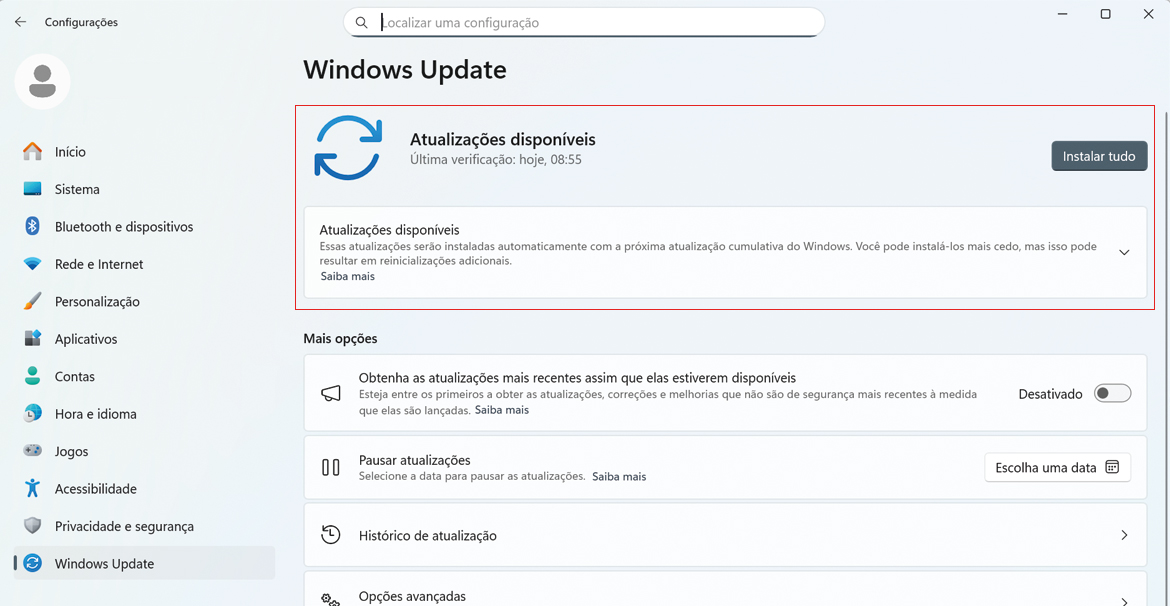
    Mantenha o Windows atualizado

    Atualizações do sistema operacional podem trazer correções de segurança, estabilidade e compatibilidade.

    Mantenha o Windows atualizado e reinicie o computador quando necessário para concluir as atualizações. No servidor, prefira fazer isso fora do horário de expediente.

    Como verificar atualizações?
    1. Acesse: Configurações → Windows Update
    2. Confira se existem atualizações pendentes.
    3. Caso o computador seja administrado por uma equipe de TI, siga a política de
      atualização adotada pela empresa.

    Mantenha o computador em boas condições

    Limpeza física e manutenção preventiva também são importantes.

    Acúmulo de poeira pode prejudicar a ventilação do computador e aumentar a temperatura dos componentes. Quando o computador trabalha constantemente em temperaturas elevadas, seu desempenho pode ser reduzido.

    A limpeza interna deve ser feita por uma pessoa capacitada, principalmente no servidor.

    Confira o hardware da máquina

    Memória RAM

    A memória RAM é usada pelos programas que estão em execução.

    Quando a memória disponível fica muito baixa, o Windows pode usar o armazenamento como memória adicional, o que deixa o computador mais lento.

    Dica: abra o Gerenciador de Tarefas e observe o percentual de memória utilizado durante a operação normal.

    Como verificar a memória RAM
    1. Pressione Ctrl + Shift + Esc.
    2. Acesse a aba Desempenho.
    3. Clique em Memória.
    4. Confira a quantidade total de RAM e o percentual utilizado.
    5. Faça a verificação enquanto o computador está sendo utilizado normalmente.

    Processador

    O processador é responsável por executar as tarefas do computador.

    Um processador constantemente próximo de 100% pode indicar que algum processo está consumindo muitos recursos.

    Como verificar o uso do processador
    1. Abra o Gerenciador de Tarefas → Desempenho → CPU.
    2. Também é possível acessar a aba Processos para identificar quais programas estão utilizando mais processamento.

    SSD ou HD?

    O tipo de armazenamento também influencia a velocidade do computador.

    De maneira geral, SSDs são bem mais rápidos que HDs tradicionais, principalmente em tarefas de leitura e gravação de arquivos.

    Se o computador ainda usa um HD convencional, trocá-lo por um SSD pode trazer uma melhora perceptível no desempenho.

    Como descobrir qual armazenamento seu computador utiliza
    1. No Windows, abra:
    2. Gerenciador de Tarefas → Desempenho → Disco
    3. O Windows normalmente identifica se a unidade é um SSD ou HDD.

    Espaço disponível

    Evite deixar o armazenamento completamente cheio.

    Além de prejudicar o funcionamento geral do Windows, pouco espaço disponível pode dificultar a criação de arquivos temporários e a execução de determinadas tarefas.

    Cuidados com a rede

    Prefira conexão cabeada

    Sempre que possível, use cabo de rede no servidor.

    Conexões Wi-Fi podem sofrer interferências, variações de sinal e oscilações que não acontecem da mesma forma em uma conexão cabeada.

    Evite depender de redes instáveis

    Problemas de lentidão podem estar relacionados à infraestrutura da própria rede.

    Roteadores, switches, cabos, placas de rede e configurações podem influenciar a comunicação entre os computadores.

    Quando investigar a rede?

    Considere verificar a infraestrutura de rede principalmente quando:

    1. Apenas alguns computadores apresentam lentidão;
    2. A conexão cai ou oscila;
    3. O problema aparece e desaparece durante o dia;
    4. Outros sistemas da empresa também apresentam lentidão;
    5. O problema acontece principalmente em máquinas conectadas por Wi-Fi.

    Nesses casos, pode ser interessante solicitar uma avaliação do responsável pela infraestrutura de TI da empresa.

    Programas, Windows e segurança

    Antivírus

    Antivírus e ferramentas de segurança são importantes para proteger o computador.

    Porém, dependendo da configuração, as verificações automáticas podem consumir recursos ou analisar arquivos que os sistemas usam o tempo todo.

    Não recomendamos desativar o antivírus.

    Se houver suspeita de que ele esteja interferindo no desempenho do Shop 9, peça ao responsável pela TI que avalie a configuração e, se necessário, configure as exceções apropriadas.

    Programas iniciados com o Windows

    Alguns programas são configurados para iniciar automaticamente junto com o Windows.

    Com o tempo, isso pode fazer com que vários aplicativos fiquem consumindo recursos mesmo quando não estão sendo usados.

    Como verificar programas de inicialização
    1. Abra o Gerenciador de Tarefas → Aplicativos de inicialização.
    2. Confira quais programas são iniciados automaticamente.
    3. Atenção: não desative programas se você não souber qual é a função deles. Alguns podem ser necessários para o funcionamento do computador ou de outros sistemas.

    A lentidão acontece em todos os computadores?

    O Shop 9 está lento em todas as máquinas?

    Sim

    Se todas as estações apresentam o problema ao mesmo tempo, pode ser necessário investigar o servidor, a rede ou algum recurso compartilhado.

    Não

    Se apenas uma estação apresenta lentidão, o problema pode estar relacionado especificamente a ela, como hardware, rede, Windows ou outros programas instalados.

    A lentidão acontece em determinados horários?

    Observe se o problema aparece principalmente:

    • No início do expediente;
    • Nos horários de maior movimento;
    • Quando muitos usuários estão usando o sistema;
    • Durante processos específicos;
    • Enquanto outros programas estão em execução.

    Identificar quando a lentidão acontece ajuda bastante a descobrir a causa.

    A lentidão acontece em uma operação específica?

    Se apenas uma função ou processo apresenta lentidão, anote:

    • Qual operação estava sendo realizada;
    • Em qual estação;
    • Qual usuário estava usando o sistema;
    • Quanto tempo, aproximadamente, a operação levou;
    • Se o problema acontece sempre ou só de vez em quando.

    Essas informações ajudam o suporte a identificar a origem do problema com mais rapidez.

    Quando procurar o suporte?

    Se você fez as verificações acima e o problema continua, nossa equipe pode ajudar a investigar a situação.

    Antes de entrar em contato, se possível, tenha estas informações em mãos:

    • Quando a lentidão começou;
    • Se acontece em todos os computadores;
    • Quais operações estão lentas;
    • Se acontece em horários específicos;
    • Se houve alguma alteração recente no computador ou na rede;
    • Se outros sistemas também estão apresentando lentidão.

    Quanto mais informações forem fornecidas, mais fácil será identificar o que está acontecendo.

    💡 Lembre-se

    Nem toda lentidão é causada pelo próprio Shop 9.

    O desempenho pode ser influenciado por hardware, sistema operacional, rede, armazenamento,
    programas em execução e outras condições do ambiente.

    Manter o computador bem dimensionado e realizar manutenções preventivas ajuda a garantir uma experiência mais estável no dia a dia.


    Suporte Shop 9

    Ainda está com problemas de desempenho?

    Entre em contato com o suporte do Shop 9. Nossa equipe pode ajudar a identificar a causa da lentidão e orientar os próximos passos.

    Preencha os dados abaixo e nossa equipe retorna para você.